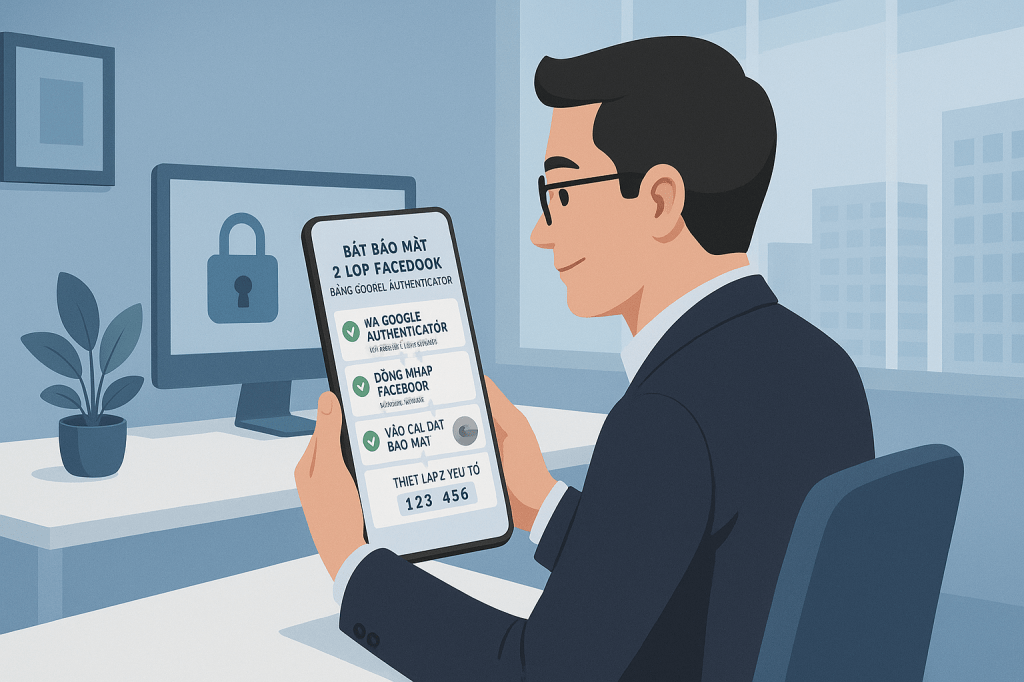
Dưới đây là hướng dẫn bật bảo mật 2 lớp (2FA) cho tài khoản Facebook bằng Google Authenticator, dễ hiểu và dễ áp dụng cho mọi đối tượng, kể cả người không rành công nghệ:
🔐 HƯỚNG DẪN BẬT BẢO MẬT 2 LỚP FACEBOOK BẰNG GOOGLE AUTHENTICATOR
✅ BƯỚC 1: TẢI ỨNG DỤNG GOOGLE AUTHENTICATOR
- Trên Android: Vào CH Play, tìm Google Authenticator và cài đặt.
- Trên iPhone: Vào App Store, tìm Google Authenticator và cài đặt.
✅ BƯỚC 2: ĐĂNG NHẬP FACEBOOK
- Truy cập https://facebook.com và đăng nhập vào tài khoản của bạn.
✅ BƯỚC 3: VÀO CÀI ĐẶT BẢO MẬT
- Nhấn vào biểu tượng mũi tên hoặc ảnh đại diện góc trên bên phải.
- Chọn Cài đặt & quyền riêng tư → Cài đặt.
- Trong menu bên trái, chọn Bảo mật và đăng nhập.
- Kéo xuống phần Xác thực 2 yếu tố (Two-Factor Authentication) → nhấn Chỉnh sửa.
✅ BƯỚC 4: THIẾT LẬP 2 YẾU TỐ
- Facebook sẽ yêu cầu chọn phương thức bảo mật.
- Chọn Ứng dụng xác thực (Authentication App) → Tiếp tục.
- Facebook sẽ hiển thị mã QR hoặc chuỗi mã.
✅ BƯỚC 5: DÙNG GOOGLE AUTHENTICATOR QUÉT MÃ
- Mở ứng dụng Google Authenticator trên điện thoại.
- Nhấn vào dấu + → chọn Quét mã QR (nếu dùng 2 máy).
- Nếu bạn chỉ có 1 thiết bị: Chọn Nhập mã thiết lập thủ công, rồi nhập mã mà Facebook cung cấp.
- Sau khi thêm, Google Authenticator sẽ hiển thị 6 số thay đổi mỗi 30 giây.
✅ BƯỚC 6: NHẬP MÃ XÁC MINH
- Quay lại Facebook, nhập 6 chữ số từ Google Authenticator vào ô yêu cầu.
- Nhấn Tiếp tục → Thiết lập hoàn tất.
✅ BƯỚC 7: LƯU MÃ DỰ PHÒNG (Backup Codes)
Facebook sẽ cung cấp mã dự phòng dùng khi mất điện thoại.
- Hãy chụp ảnh/memo hoặc lưu vào nơi an toàn (VD: Google Drive cá nhân, Zalo cá nhân, sổ tay bảo mật…).
🎯 LỢI ÍCH
- Ngăn người khác đăng nhập trái phép.
- Dù bị lộ mật khẩu, tài khoản vẫn an toàn.
- Bảo mật cao, dễ sử dụng.
🧠 GỢI Ý BỔ SUNG
- Không chia sẻ mã 2FA hoặc mã dự phòng cho ai khác.
- Nếu mất điện thoại, hãy dùng mã dự phòng hoặc đổi thiết bị đăng nhập nhanh.




 Chương Trình Đào Tạo An Toàn Thông Tin Quốc Tế Tại Việt Nam
Bình luận về bài viết này